
谷歌Gemini免费生图保姆级教程:从入门到精通的提示词模板与实操指南
 欢迎加入!TikTok交流电报群:@tiktok_tkbaohe
谷歌的 Gemini 现已支持完全免费生成图片,且出图效果相当出色。今天手把手带你走一遍完整操作流程。
01 准备工作:只需一个谷歌账号
使用 Gemini 免费生图的门槛几乎为零,你唯一需要的就是一个谷歌账号——即 Gmail 账号,只要能正常登录谷歌即可。无需绑定信用卡、无需充值、没有试用期倒计时。但需注意,免费账号存在调用频率限制,并非真正意义上的无上限不限次生成,高频批量绘图会触发限速。唯一的小门槛:部分地区可能需要科学上网才能访问,不过只要你已有谷歌账号,大概率这一步已经解决。有账号之后,打开浏览器访问 gemini.google.com,用谷歌账号登录即可。注意:目前谷歌将 Gemini 分为两个入口:一、Gemini Web(网页版)—— gemini.google.com,功能最完整,支持生图。二、Gemini App(手机版)—— 在 Google Play 或 App Store 下载,移动端同样可用。本教程以网页版为例,手机端操作基本一致。
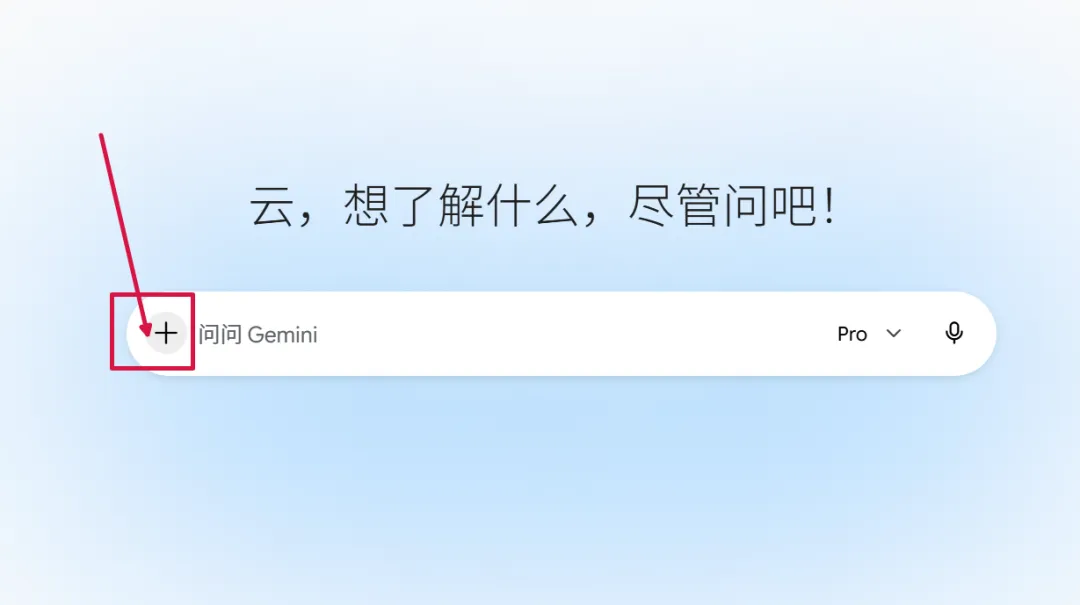
02 找到生图入口,第一步很关键
很多人的第一反应是:直接在对话框输入“画一张xxx”就行了吧?理论上是可行的,但你会发现直接出图的效果很一般。因为 Gemini 默认使用快速模式的 Imagen 模型,生成的图片尺寸固定、风格偏预设。正确的做法是:登录网页版后,点击页面侧边栏「探索」,找到独立功能「创建图像」专用绘图面板,这里才提供完整的高清绘图能力。找到之后,直接在对话框输入你的需求,比如:“画一只穿着宇航服的柴犬,站在火星表面,背景有地球和星空,写实摄影风格”大概 5-10 秒你就会看到图片开始生成。第一次使用时,看到加载动画的过程本身就很有成就感。
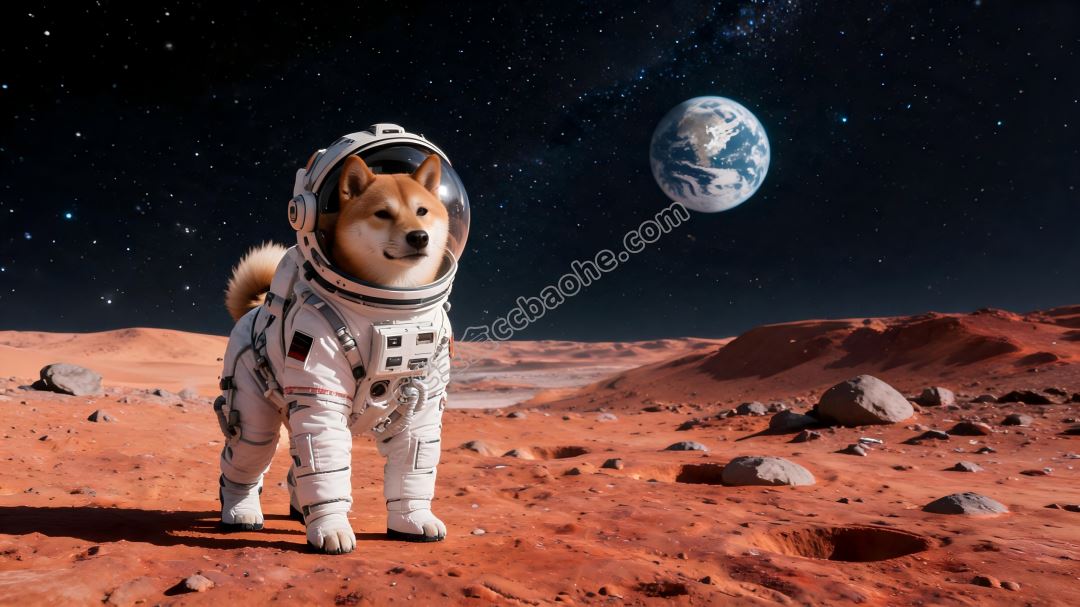
03 重点来了:提示词怎么写才出好图
很多人试了一次就说 Gemini 生图不行,其实多半是提示词没写对。和 Midjourney 类似,Gemini 也对提示词结构有偏好。分享一套实测好用的提示词公式:[主体 + 动作/状态 + 场景/环境 + 风格/材质 + 光线/色调]举个例子:差的提示词:“画一只猫”好的提示词:“一只橘猫趴在窗台上晒太阳,午后柔光,毛发纹理清晰,日系动漫风格,背景有模糊的樱花树,温暖色调”看到区别了吗?细节越多,Gemini 理解得越准确。再提供几个可直接套用的模板:科幻类:“穿着机甲的未来战士站在赛博朋克城市天台,霓虹灯牌照耀,雨夜,电影级光影,8K超写实”插画类:“森林小屋,门口有暖黄灯光,星空下,吉卜力动画风格,唯美童话感,柔和笔触”商品图类:“一瓶极简设计的香薰放在大理石台面上,背景是绿植和自然光,高端摄影,产品摄影风格,浅景深”另外,Gemini 有一个很多工具不具备的优势:支持中文提示词,无需翻译成英文,直接说中文它也能理解。不过经实测,中英文混合使用效果最佳。
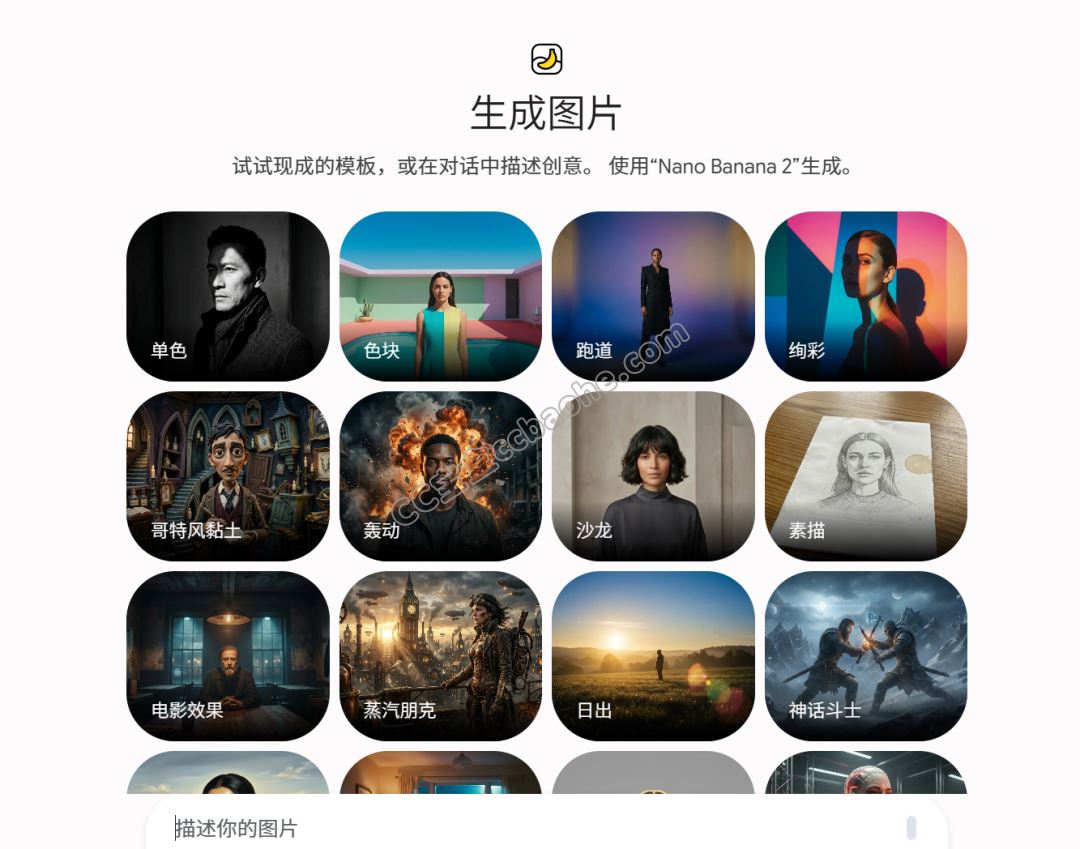
04 进阶技巧:连续修改和局部重绘
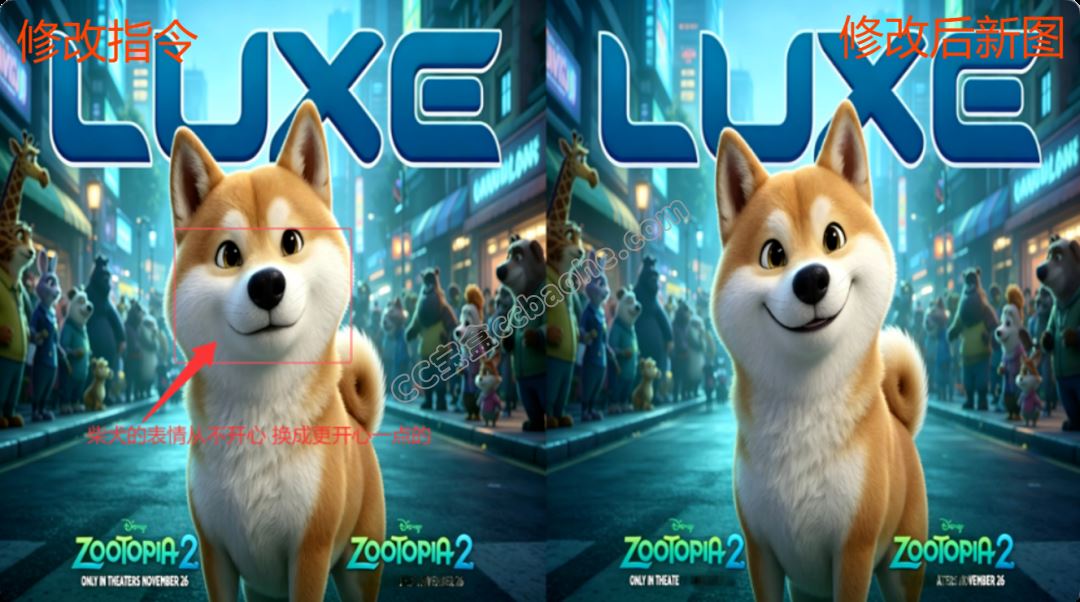
普通 AI 生图工具出一个次品就得重新写提示词再来一遍。但 Gemini 有一个非常实用的功能——对话式修改。你生完一张图之后,不用重新打字,直接在对话框继续提修改要求:“把背景换成沙滩”“让柴犬的表情更开心一点”“改成油画风格”“再生成四张类似的”Gemini 会基于刚才那张图的理解来调整,这个过程就像在跟一位设计师对话一样自然。另外还有一个隐藏玩法:生图与图片理解相结合。你可以先随便生成一张图,然后把图片拖回对话框(或上传你自己的图片),再提问:帮我分析这张图的构图,或者照着这个风格画一张新的。这相当于你在用一个工具完成两项工作,而且完全免费。不过需要注意:Gemini 目前不支持真正的局部重绘功能——也就是画一个区域让它重画那一块。想实现这个效果,可以结合第三方工具一起使用(比如 Clipdrop),但那就偏离了一个工具解决的初衷。
05 常见翻车问题和解决办法
使用久了总会遇到几个问题,以下是我踩过的坑及解决方案:问题一:提示词直接被拒绝。Gemini 的内容安全策略比较严格,如果你提到特定人名、暴力/血腥内容、敏感政治题材,它会直接拒绝生成。解决办法是换一种表达方式,比如想画中世纪骑士战斗,就避免使用“杀死”这类敏感词,用“对决”、“比武”替代。问题二:生成的图片有奇怪的水印。Gemini 免费图片默认打上了 SynthID 隐形数字水印(肉眼不可见),这是为了标识 AI 生成内容。对大多数使用场景完全没有影响——发公众号、发小红书、做封面都没问题。问题三:生图速度突然变慢。免费用户存在请求频率限制,短时间大量生图会被限速。解决办法是隔几分钟再继续,或者换个时间段。问题四:生成的人物手指畸形/五官崩坏。这是所有 AI 生图工具的共性问题,Gemini 的 Imagen 3 已经比其他模型好很多。如果偶尔遇到,多重新生成一两次即可。
06 实战案例:10分钟出一组公众号配图
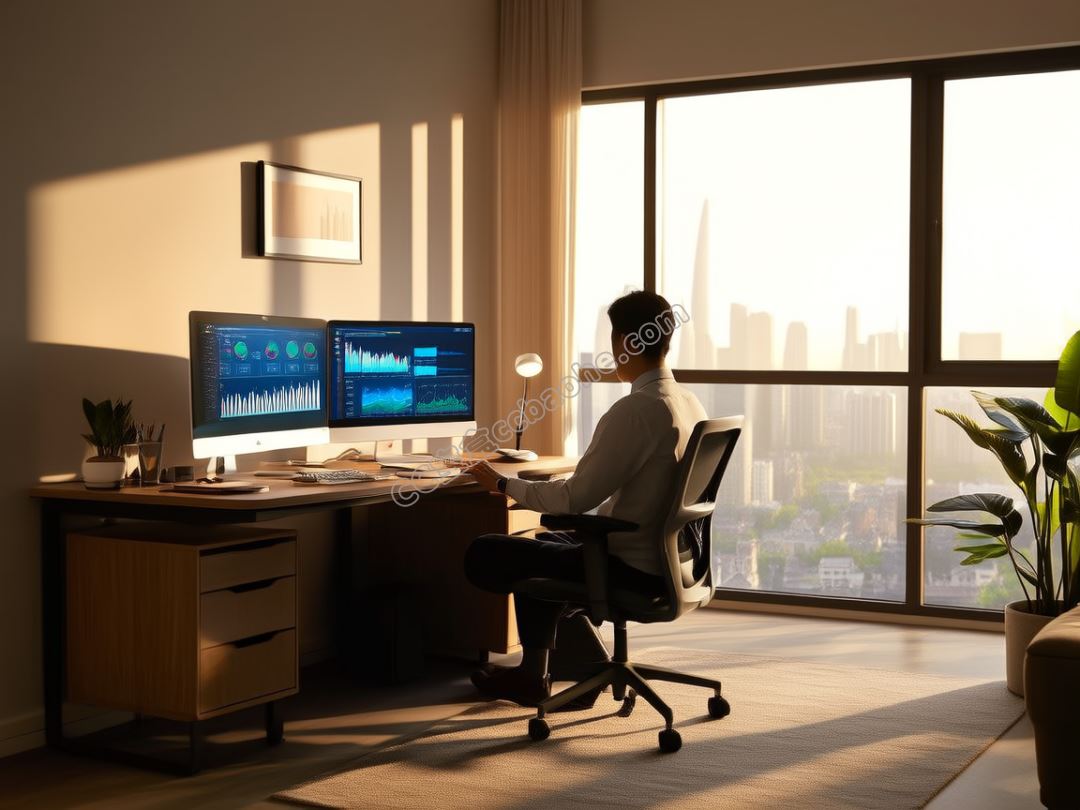
最后分享一个真实使用场景:假设你正在写一篇关于远程办公效率工具的公众号文章,需要配图。传统做法是去图库搜索,找到的图要么收费要么与内容不搭。用 Gemini 的流程是这样的:第1步:打开 gemini.google.com,点击侧边独立「创建图像」高清绘图面板;第2步:输入“一个年轻人在家里书房办公,桌上有两台显示器,窗外是城市天际线,阳光洒进来,温暖舒适的氛围,写实摄影风格”;第3步:等待约8秒,生成一张大图;第4步:觉得色调太冷?输入“让光线更暖一点,日落氛围”;第5步:再等约5秒,修改完成;第6步:下载保存,直接上传到公众号素材库。整个过程不到10分钟,唯一成本就是你的谷歌账号。更关键的是,因为 Gemini 可以连续对话修改,你不再需要在 Midjourney、DALL·E、Stable Diffusion 之间反复切换,一个工具就能搞定从构思到成品的全流程。说真的,在目前所有免费 AI 生图方案中,Gemini 的综合体验和出图质量是最具竞争力的。如果你还没试过,今天就可以动手了。
每天一个AI工具实操技巧,关注我,让你的工作效率翻倍。
