
Apple ID 验证码发送过多错误解决方案
 欢迎加入!TikTok交流电报群:@tiktok_tkbaohe
下面是开发者尝试过的方法。核心思路是尽快摆脱对 SMS 的依赖:用任何可行方式拿到验证码,然后绑定受信任设备。API 密钥和 aso.dev 是发布、元数据和日常工作的额外备用方案。
问题
常见报错:
“验证码发送过多。请输入最后收到的验证码或稍后再试。”
“当前无法向此电话号码发送验证码。请稍后再试。”
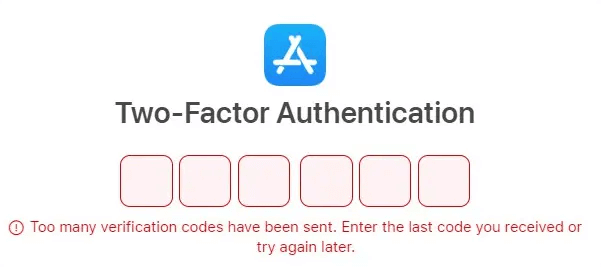
2FA 错误:验证码发送过多
经常无效的尝试
等待后再登录 - 试过等待 2 小时、4 小时、8 小时、12 小时、24 小时,甚至超过 48 小时。
不断请求新验证码 - 这可能只会让限制更严重。
使用 Apple Developer 账号持有者的 Apple ID - 如果问题就在持有者 Apple ID 上,新建用户不一定能解决。
联系 Apple Support - 对方可能承诺 Apple Support Advisor 会回电,但回电可能一直没有来。
创建 Apple Support 工单 - 工单可能长时间没有回复。
致电 Apple Support - 有时他们会说问题在运营商,而不是 Apple。
联系 Apple Developer Relations Manager - 如果你有联系人,可以试试,但不保证快速回复。
更常有效的方法
绑定受信任设备 - iPhone、iPad 或 Mac,让验证码可以发到设备上,而不只依赖 SMS。
通过其他 Apple 服务获取验证码 - 有时 App Store Connect 收不到 SMS,但 Apple Ads、Apple TV、Apple Developer 或 Apple Music 可以收到。
用受信任手机号注册 WhatsApp - Apple 可能会把验证码发送到 WhatsApp,而不是普通 SMS。
尝试其他浏览器 - 比如平时用 Google Chrome,就改用 Safari。
通过账号里的第二个用户登录 - 前提是这个用户有需要的权限。
使用 App Store Connect API 密钥 - 如果密钥已经创建过,可以不登录网页控制台也继续处理应用。
方案 #1:绑定受信任设备
如果你至少成功收到过一次验证码,最好马上把受信任设备绑定到 Apple ID。可以是 iPhone、iPad 或 Mac。
操作步骤:
在你信任的设备上登录 Apple ID;
确认该设备出现在 Apple ID 的受信任设备列表里;
下次登录时,尝试把验证码发送到这个设备,而不是 SMS;
如果有 Mac,也建议绑定,在处理 App Store Connect 时收验证码更方便。
这是任何一次成功登录后的第一步。否则下次可能又会回到只有 SMS 能收验证码,但 SMS 不到的情况。
方案 #2:通过 Apple Ads 登录
这是一个新的可尝试方案。有时 App Store Connect 完全收不到 SMS,但登录 Apple Ads 时验证码会立刻收到。之后再次登录 App Store Connect,也可能恢复正常。
操作步骤:
在浏览器中打开 Apple Ads;
使用无法登录 App Store Connect 的同一个 Apple ID 登录;
请求 SMS 验证码;
如果验证码收到了,完成 Apple Ads 登录;
然后马上再次尝试登录 App Store Connect,并在那里请求验证码。
这个方法曾在一个 App Store Connect 因 SMS 问题整整一周无法登录的案例中生效。
方案 #3:用这个手机号注册 WhatsApp
Apple 现在可能会把 Apple ID 验证码发送到 WhatsApp。对于某些号码,如果受信任手机号没有注册 WhatsApp,即使 Apple 使用了这个发送渠道,你也可能看不到验证码。
操作步骤:
在可以完成手机号验证的手机上安装 WhatsApp;
注册并验证 Apple ID 绑定的同一个受信任手机号;
保持 WhatsApp 打开并联网;
只请求一次 Apple 验证码;
再次请求验证码前,先检查 WhatsApp 聊天和通知。
如果验证码发到了 WhatsApp,就用它完成登录,然后马上绑定受信任设备,避免之后的验证码只依赖单一发送渠道。
方案 #4:尝试 Safari 或其他浏览器
如果你一直用 Google Chrome 登录,试试 Safari。有时换一个浏览器或新的会话就能解决。
可以尝试:
打开无痕窗口;
临时关闭 VPN、代理和拦截插件;
手动输入 Apple ID 和密码;
不要继续使用已经卡在错误页的旧 App Store Connect 标签页;
只请求一次验证码,然后等待。
如果你平时用 Safari,也可以反过来试试新的 Chrome 或 Firefox 会话。
方案 #5:通过 Apple TV 获取验证码
在另一台设备上下载 Apple TV App - 例如 Xbox 或 Playstation,也可以使用安卓智能电视上的 Apple TV App。
确保这台设备上还没有登录账号。
手动输入 Apple 账号邮箱和密码 - 二维码和 link.apple.com 方式可能无效。
接听带验证码的电话 - 号码可能会收到语音验证码,而且没有报错。
保存验证码 - 不要在这台设备上输入,把验证码记下来或保存。
登录 App Store Connect - 用这个验证码登录 App Store Connect、DevCenter 和其他 Apple 服务。
尝试绑定设备 - 以前有时在绑定 Apple ID 到设备并在这个时刻输入验证码时会成功。
方案 #6:尝试 Apple Developer
下载 Apple Developer App。
安装 到设备上。
登录:
进入 Account 标签页。
输入登录信息。
验证:
输入手机收到的验证码。
使用这个验证码 完成需要验证码的操作。
接受协议:
登录后选择公司(如果适用),并接受新的协议。
方案 #7:通过 iPhone 或 iPad 接受协议
如果问题是新的 Apple Developer Program 协议导致的,可以尝试在 iPhone 或 iPad 上通过 App Store Connect 和 Apple Developer 处理。
如果设备上还没有 App Store Connect App,先安装。
打开 App Store Connect,并用账号持有者的 Apple ID 登录。
如果 App 请求双重认证验证码,尝试发送到受信任设备或通过 SMS 获取。
登录后,如果 App 直接显示新协议页面,就先接受协议。
然后打开 Apple Developer,用同一个 Apple ID 登录。
如果 App Store Connect 已经完成验证,Apple Developer 可能不会再次要求验证码。
在 Apple Developer 中进入 Account 标签页,选择公司并确认协议。
之后协议会被接受,账号所需的更新也会完成。
方案 #8:通过 Apple Music 激活 Apple ID
用有问题的 Apple ID 登录 Apple Music 有时会有帮助,尤其是这个账号以前没有用过 Apple 的媒体服务。
步骤 1. 在电脑上用有问题的 Apple ID 登录 Apple Music:
在 Mac 或 PC 上打开 Apple Music。
尝试使用报错的 Apple ID 登录。
首次登录时可能会看到:“此 Apple ID 尚未用于 Apple Music”。
点击“继续”,如有提示,再次输入登录名和密码。
即使流程循环,也尝试登录 2-3 次。
步骤 2. 用另一个主 Apple ID 登录 Apple Music:
使用之前已经在这台电脑上用过的主 Apple ID 登录。
确保登录成功。
步骤 3. 再次尝试登录 Apple Developer 或 App Store Connect:
完成上述步骤后,再试一次 Apple Developer。
然后再试 App Store Connect。
这一次验证码可能会正常到达,即使之前一直有 SMS 问题。
方案 #9:第二个用户或恢复手机号
如果账号里已经有第二个用户,并且权限足够,可以尝试通过他登录。也可以联系 Developer Support,说明情况,请他们把工单转发到主邮箱,让账号持有者发起请求。
如果都不行,就只剩恢复到新手机号。这个流程比较长:恢复可能需要大约 14 天,所以如果会员即将到期或需要紧急发布,并不方便。
