
Apple ID 密码无法使用?常见问题及 解决方法
 欢迎加入!TikTok交流电报群:@tiktok_tkbaohe
有时,您在登录 Apple 帐户时可能会看到“Apple ID 未激活”的提示。因此,您会被卡在密码输入界面,无法访问 iCloud、App Store 或 iMessage。如果您遇到这种情况,请阅读本指南,了解问题原因和有效的解决方法,以便快速恢复对设备的访问权限。
Apple ID 密码错误: 您可能误输入了错误的 Apple ID 和密码。
苹果服务器故障: 如果苹果系统服务出现故障,登录和验证可能会失败。
网络问题: 网络连接不稳定或信号弱可能会中断登录过程。
第二部分:Apple ID 无法正常工作时的快速修复方法
大多数 Apple ID 问题都可以通过一些简单的检查来解决。请逐一尝试以下解决方案来恢复您的帐户。
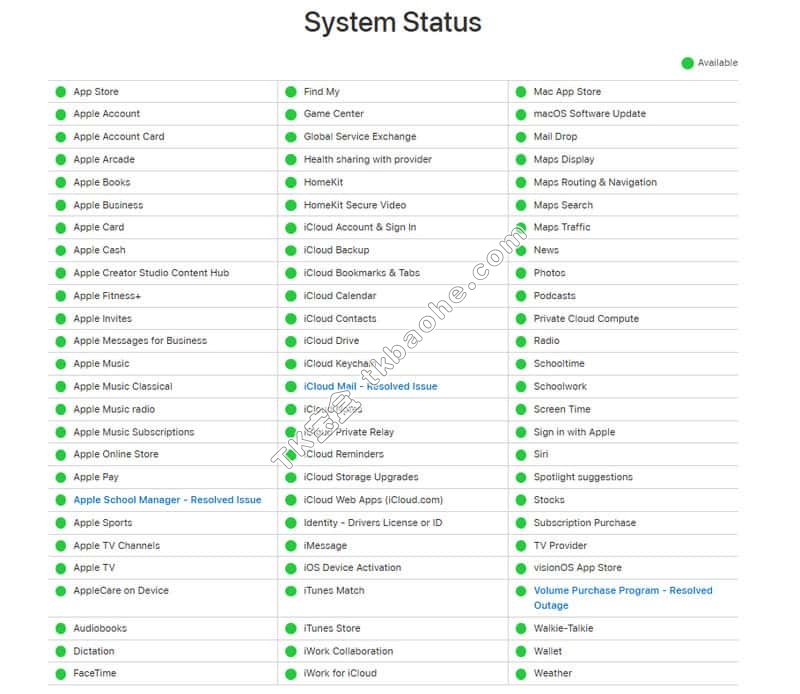
解决方法 1:检查 Apple 系统状态
有时问题并不出在您的设备上。请访问 Apple 系统状态页面,查看是否有任何 Apple 服务暂时中断。如果某项服务中断,其名称旁边会显示一个红色或黄色圆点。如果一切正常,您会看到一个绿色圆点。
方法二:检查屏幕使用时间限制
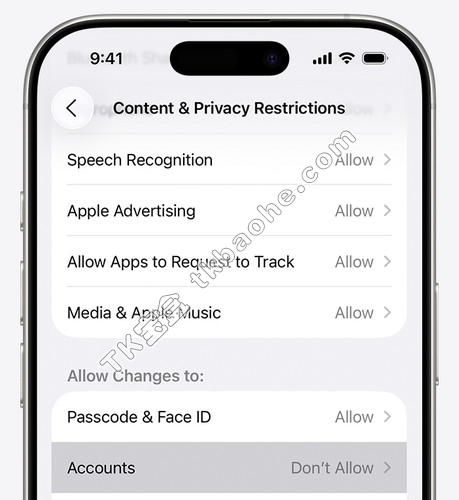
屏幕使用时间设置有时会限制设备上的某些功能和登录。请前往 个人设置 > 屏幕时间 > 内容和隐私限制并关闭该选项。如果您的设备由监护人通过“家人共享”进行管理,则您无法进行此操作。 关闭屏幕时间 靠自己。
解决方法 3:检查日期和时间设置
日期和时间设置不正确会导致 Apple ID 无法正常工作,甚至可能影响 iMessage 和 FaceTime 等服务。要解决此问题,请前往: 个人设置 > General (将军) > 日期及时间,然后开启 自动设置 允许你的设备与苹果服务器同步。你也可以点击 时区 请手动调整您的区域。
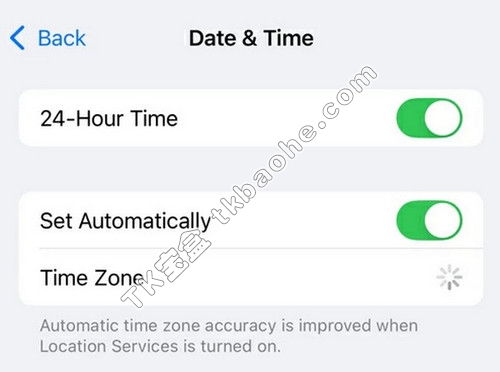
检查日期和时间设置
解决方法 4:注销并重新登录 Apple ID
退出您的 Apple ID 并重新登录可以刷新您与 Apple 服务器的帐户连接。这通常可以解决同步错误和验证问题。请务必在退出前记住您的 Apple ID 密码。
步骤 1。 可选 个人设置点击你的个人资料名称,然后点击 退出登录 按钮在底部。
步骤 2。 输入您的 Apple ID 密码进行确认。
步骤 3。 重启设备,然后返回 个人设置 然后重新登录。
解决方法 5:强制重启设备
强制重启可以清除一些可能导致 Apple ID 密码失效的临时系统错误。重启系统后,请检查软件故障是否已修复。
如何强制重启 iPhone:
对于iPhone 8或更高版本: 快速按下并释放 提高音量 按钮,然后 降低音量 按钮。长按 侧 按钮,直到出现Apple徽标。
对于iPhone 7 / 7 Plus: 按住 降低音量 和 侧 按钮,直到出现 Apple 标志。
适用于 iPhone 6 或更早机型: 按住 主页 按钮和 睡眠/唤醒 将纽扣扣在一起,直到出现苹果标志。
解决方法 6:重置所有设置
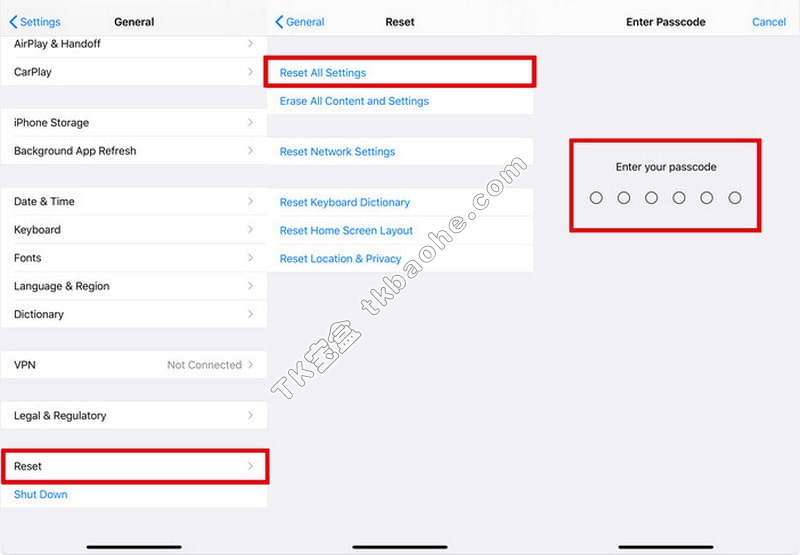
如果某些系统设置配置错误,可能会导致 Apple ID 无法正常工作。将设置重置为默认值有助于恢复正常功能,且不会丢失数据。请前往 个人设置 > General (将军) > 重设 > 复位所有设置输入您的密码,然后再次确认以开始重置。此重置操作将删除 Wi-Fi 密码、蓝牙连接、显示偏好设置和网络设置。
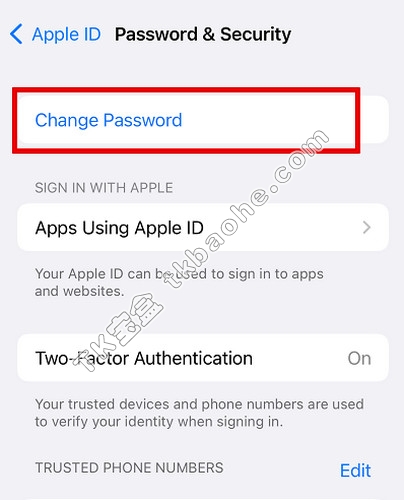
解决方法 7:重置 Apple ID 密码
如果您的 iPhone 上的 Apple ID 无法使用,请尝试重置密码,看看是否能解决问题。前往 个人设置 > [你的名字] > 登录与安全 > 修改密码输入您的设备密码进行确认,然后创建一个新的 Apple ID 密码,并轻点“设置”。 更改 保存它。
提示: 更新密码后,您可能需要在设备上重新登录 iCloud、App Store 和 iMessage 等服务。这是正常现象,有助于刷新您的帐户连接。
结语
现在您已经了解了常见原因和有效解决方法。 Apple ID不起作用 问题已解决。使用上述方法修复并不像您想象的那么复杂!如果所有方法都无法解决问题,您可以联系 Apple 支持寻求帮助。希望您的问题能尽快恢复正常!
转载请保留链接:https://tkbaohe.com/apple-jiaocheng/2162.html
上一篇: 美区Apple ID被停用了怎么办?
